빈 화면 앞에서 막막했다면 이제 걱정 마세요. Claude에게 글을 써달라고 부탁하고, 복사해서 워드프레스에 붙여넣기만 하면 됩니다. 총 4단계, 3분이면 첫 글을 발행할 수 있어요.
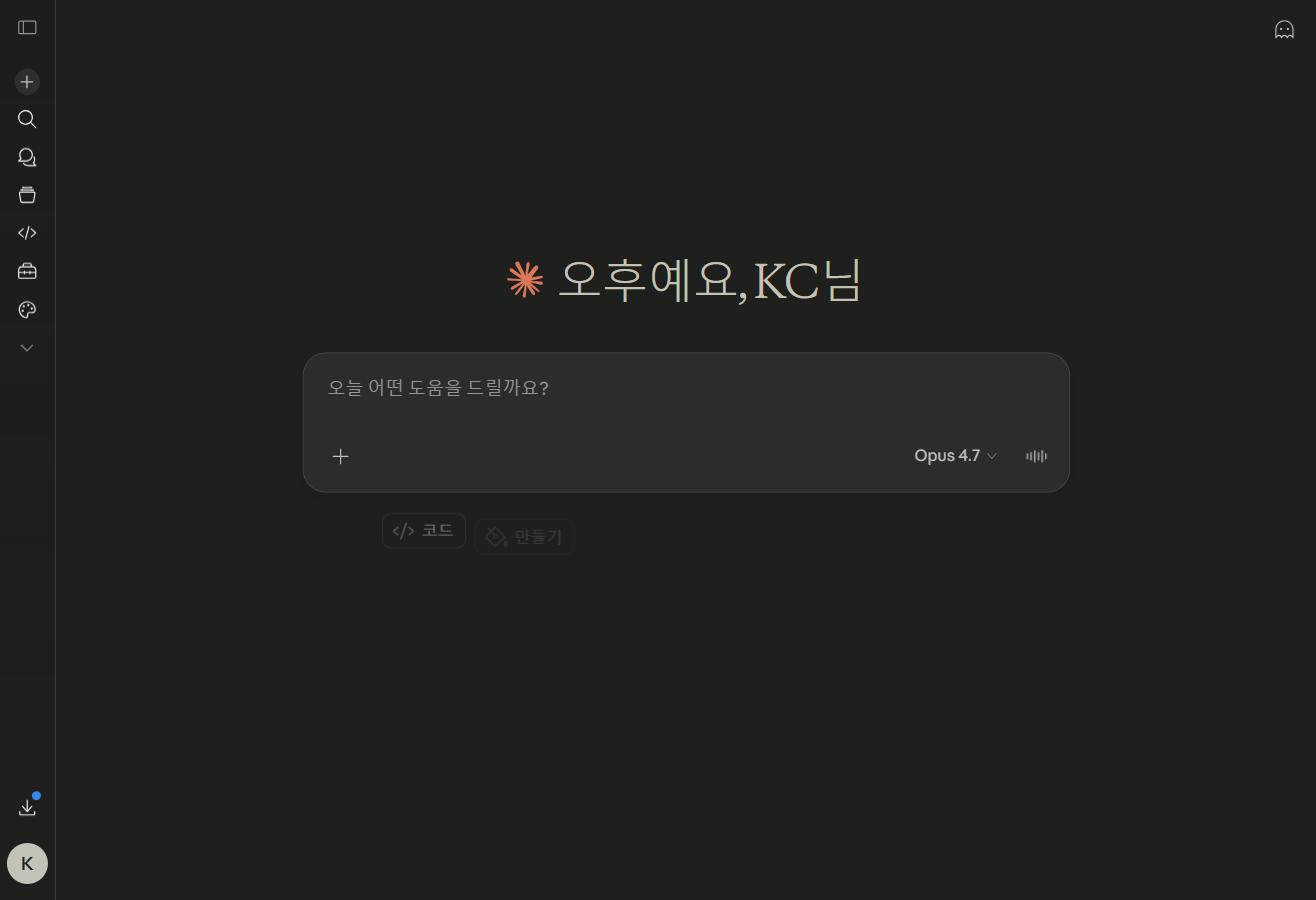
블로그에 글을 쓰고 싶은데 무엇을 어떻게 써야 할지 막막했던 적 있으신가요? 빈 화면을 보면 첫 문장조차 어렵게 느껴지죠. 그런데 Claude를 쓰기 시작하면 완전히 달라집니다. “이런 글 써줘”라고 부탁하면 Claude가 글을 써 주고, 우리는 그걸 복사해서 붙여넣기만 하면 되니까요.
Claude가 무엇인지 잠깐 복습
Claude는 Anthropic이라는 회사가 만든 AI 대화 도우미입니다. 카카오톡처럼 채팅창에 글을 입력하면 AI가 대답해 주는 프로그램이라고 생각하면 쉬워요. “블로그 글 써줘”라고 부탁하면 진짜로 글을 써 줍니다. 접속 주소는 claude.ai입니다.
전체 흐름 미리 보기 — 딱 4단계
복잡하게 생각할 필요 없어요. 순서는 아래가 전부입니다.
- Claude에 접속해서 글을 써달라고 부탁하기
- Claude가 써 준 글 복사하기
- 워드프레스 블로그 편집 화면 열기
- 붙여넣고 발행 버튼 누르기
STEP 1~2. 접속하고 부탁하기
브라우저 주소창에 claude.ai를 입력해 접속합니다. 처음이라면 이메일만으로 무료 가입이 가능해요. 로그인 후 채팅창에 이렇게 입력해 보세요. “제 블로그에 올릴 글을 써주세요. 주제는 ‘아침에 커피 한 잔이 주는 행복’이고, 읽는 사람이 쉽게 이해할 수 있도록 친근하게, 길이는 500자 정도로 써주세요.” 입력을 마치고 전송하면 Claude가 글을 써 주기 시작합니다.
STEP 3. 써 준 글 복사하기
글이 완성되면 복사할 차례입니다. 첫 글자부터 마지막까지 마우스로 드래그한 뒤 Ctrl+C(맥은 Command+C)를 누르면 됩니다. 더 간단한 방법은 답변 아래쪽의 복사 아이콘을 클릭하는 것으로, “복사됨”이라고 뜨면 성공입니다.
STEP 4. 워드프레스에 붙여넣고 발행
이제 블로그에 올릴 차례입니다. 주소창에 내블로그주소/wp-admin을 입력해 로그인한 뒤, 왼쪽 메뉴 “글 → 글 추가”를 클릭합니다. 제목 칸에 제목을 넣고, 본문 칸을 클릭한 다음 Ctrl+V로 붙여넣습니다. 마지막으로 오른쪽 위의 파란색 “글쓰기(발행)” 버튼을 누르면 글이 블로그에 올라갑니다. 실제로 해 보면 3분도 걸리지 않아요.
자주 묻는 질문
- 그대로 올려도 되나요? — 네. 다만 자신의 경험이나 생각을 조금 더하면 더 개성 있는 글이 됩니다.
- 글이 마음에 안 들면? — “다시 써줘”, “좀 더 재미있게 써줘”라고 하면 마음에 들 때까지 다시 써 줍니다.
- 사진은요? — 사진은 Claude가 직접 넣지 못하므로, 글을 붙여넣은 뒤 “미디어 추가”로 직접 올려야 합니다.
한 가지 덧붙이자면, 붙여넣은 직후 곧바로 발행하기보다 한 번 읽어보며 다듬는 습관을 들이면 좋습니다. AI가 쓴 글은 매끄럽지만 가끔 내 상황과 맞지 않는 표현이 섞일 수 있거든요. 어색한 문장은 지우고, 내 경험 한두 줄을 더하면 훨씬 나다운 글이 됩니다. 또 제목이 밋밋하다면 “제목 후보를 다섯 개 뽑아줘”라고 Claude에게 다시 부탁해 마음에 드는 것을 고를 수도 있어요. 이렇게 조금만 손대면 완성도가 눈에 띄게 올라갑니다.
- Claude에 접속해 “블로그 글 써줘”라고 부탁하면 됩니다.
- 써 준 글을 복사해서 워드프레스에 붙여넣기하면 발행 완료.
- 전체 4단계, 3분이면 충분합니다.
- 마음에 들지 않으면 “다시 써줘”라고 요청하면 됩니다.
블로그 글쓰기, 이제 더 이상 어렵지 않습니다. 다음 편에서는 카테고리 관리를 Claude에게 맡기는 방법을 이어서 배워 볼게요.
이 글은 초보자를 위한 안내 목적의 정보이며, 화면 구성은 서비스와 워드프레스 버전에 따라 다를 수 있습니다.
답글 남기기