글이 많아질수록 카테고리 정리가 중요해집니다. Claude에게 카테고리 구성을 물어보면 블로그 주제에 맞는 분류안을 추천해 주고, 워드프레스 글 → 카테고리에서 몇 번의 클릭으로 만들 수 있어요.
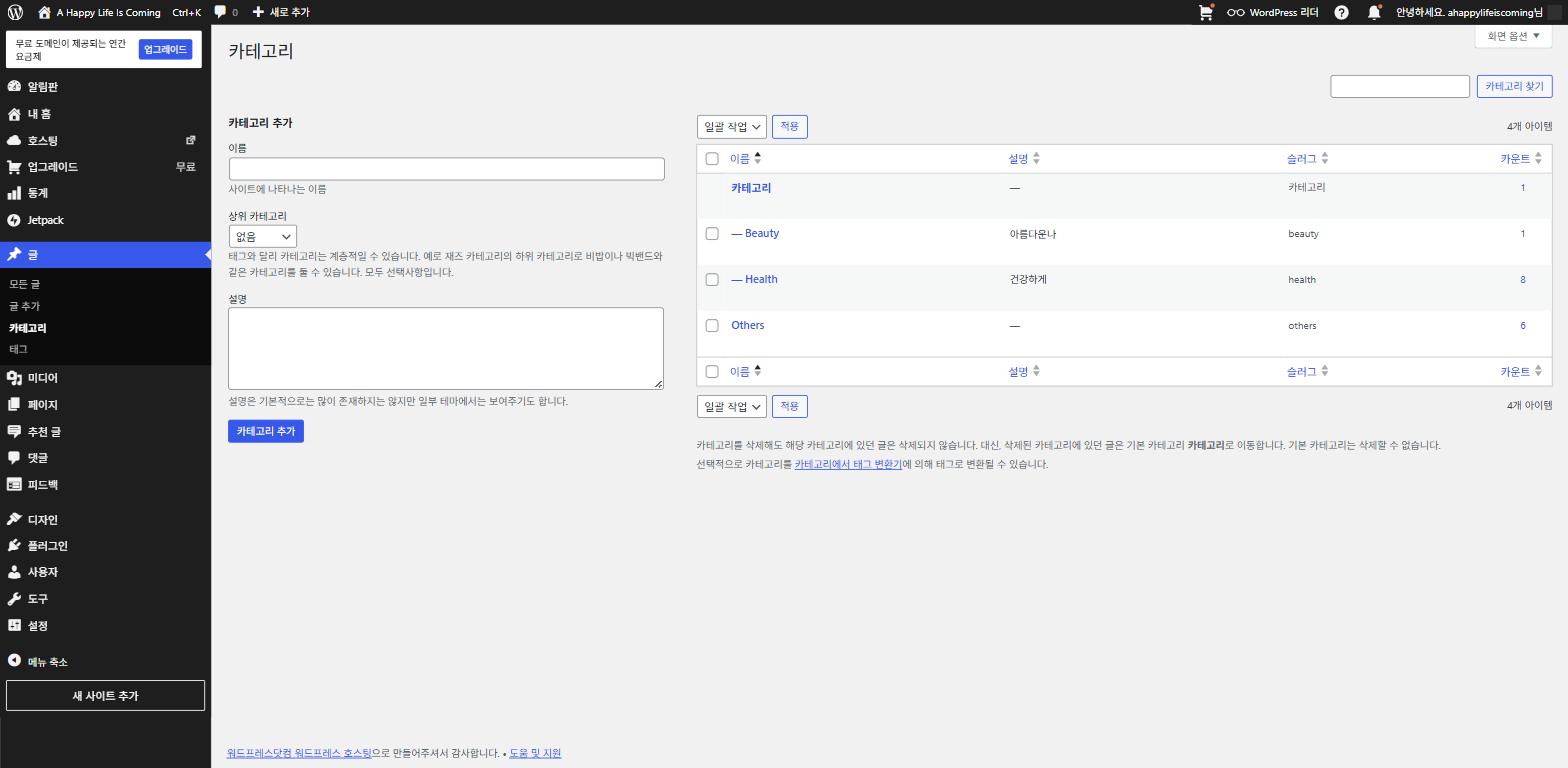
블로그를 운영하다 보면 글이 점점 쌓이고, “이 글은 어느 카테고리에 넣지?” 하는 고민이 생깁니다. 카테고리를 잘 정리해 두면 방문자가 원하는 글을 쉽게 찾고, 블로그도 한결 전문적으로 보입니다. 오늘은 그 계획부터 Claude에게 맡기는 방법을 알려드릴게요.
카테고리가 대체 뭔가요?
카테고리(Category)는 쉽게 말해 글의 분류함입니다. 도서관에 가면 역사·과학·소설로 책이 나뉘어 있듯, 블로그도 카테고리로 글을 나눠 둡니다. 그러면 방문자가 “건강 글만 보고 싶다”고 할 때 바로 찾아볼 수 있어요. 예를 들어 Health, Beauty, Others처럼 큰 갈래로 나눌 수 있습니다.
Claude에게 카테고리 계획을 맡겨 보세요
어떻게 나눌지 막막하다면 Claude에게 이렇게 물어보세요. “제 블로그는 건강, 음식, 여행에 관한 글을 올릴 예정이에요. 카테고리를 어떻게 나누면 좋을지 추천해 주세요. 이름도 만들어 주시고, 각 카테고리에 어떤 글이 들어가면 좋은지도 설명해 주세요.” 그러면 건강 & 웰니스 / 맛있는 음식 / 여행 이야기 / 일상 & 기타 같은 구성을 이유와 함께 제안해 줍니다.
워드프레스에서 카테고리 만들기
추천받은 카테고리를 실제 블로그에 추가하는 과정은 아주 단순합니다.
- 워드프레스 관리자에 로그인한 뒤 왼쪽 메뉴 “글 → 카테고리”를 클릭합니다.
- 이름 — 카테고리 이름을 입력합니다(예: 건강 & 웰니스).
- 슬러그 — 영문 주소명으로, 자동으로 채워지기도 합니다(예: health-wellness).
- 설명 — 어떤 글이 담기는지 짧게 적습니다(선택 사항).
- 입력을 마치면 “새 카테고리 추가” 버튼을 누르면 생성 완료.
글 쓸 때 카테고리 선택하기
카테고리를 만들었다면, 글을 쓸 때 오른쪽 “카테고리” 섹션에서 원하는 항목의 체크박스를 클릭하면 됩니다. 예를 들어 건강 관련 글이라면 “건강 & 웰니스”에 체크하면 끝이에요. 하나의 글에 여러 카테고리를 걸 수도 있지만, 보통은 하나만 선택하는 편이 깔끔합니다.
Claude에게 더 물어볼 수 있는 것들
카테고리 정리에 대한 고민도 Claude와 이어서 상의할 수 있습니다.
- “제 블로그 카테고리가 너무 많은 것 같아요. 줄이는 방법 알려주세요”
- “카테고리 이름을 더 매력적으로 바꿔주세요”
- “독자가 카테고리를 보고 클릭하고 싶게 만드는 방법이 있나요?”
처음부터 완벽하게 나눌 필요는 없습니다. 글이 서너 개일 때는 큰 갈래 두세 개만 만들어 두고, 글이 늘어나면서 세부 카테고리로 쪼개 나가는 편이 훨씬 자연스럽습니다. 예를 들어 처음에는 “건강”으로만 묶었다가, 운동·식단·수면 글이 쌓이면 그때 나누는 식이죠. 반대로 카테고리가 너무 잘게 쪼개지면 방문자가 오히려 헷갈리니, 한 카테고리에 글이 최소 서너 개는 들어가도록 관리하는 것을 추천합니다. 이런 정리 기준 역시 Claude에게 물어보면 지금 내 블로그 상황에 맞게 조언해 줍니다.
- 카테고리는 글을 담는 폴더 같은 것입니다.
- Claude에게 “카테고리 어떻게 나눌까요?”라고 물으면 구성을 추천해 줍니다.
- 워드프레스 글 → 카테고리에서 이름·슬러그·설명으로 만들 수 있습니다.
- 글을 쓸 때 오른쪽 체크박스로 카테고리를 선택하면 끝입니다.
카테고리가 잘 정리된 블로그는 방문자가 더 오래 머뭅니다. 다음 편에서는 블로그 디자인과 레이아웃을 Claude로 바꾸는 방법을 이어서 다뤄 볼게요.
이 글은 초보자를 위한 안내 목적의 정보이며, 화면 구성은 워드프레스 버전과 테마에 따라 다를 수 있습니다.
답글 남기기