블로그도 Claude 계정도 준비됐다면, 이제 직접 말을 걸어볼 차례예요. claude.ai 채팅창 여는 법부터 더 좋은 답을 받는 질문 꿀팁 3가지까지 초보자 눈높이로 정리했습니다.
블로그도 만들었고 Claude 계정도 만들었어요. 이제 드디어 Claude에게 말을 걸어볼 차례입니다. 그런데 막상 채팅창 앞에 앉으면 “뭐라고 써야 하지?” 하고 멍해지는 분이 많아요. 사실 정해진 정답은 없습니다. 궁금한 것을 평소 말하듯 쓰기만 하면 되거든요. 이번 편에서는 채팅창을 여는 법부터, 같은 질문도 더 좋은 답으로 돌려받는 요령까지 하나씩 짚어 드릴게요.
Claude 채팅창, 이렇게 열어요
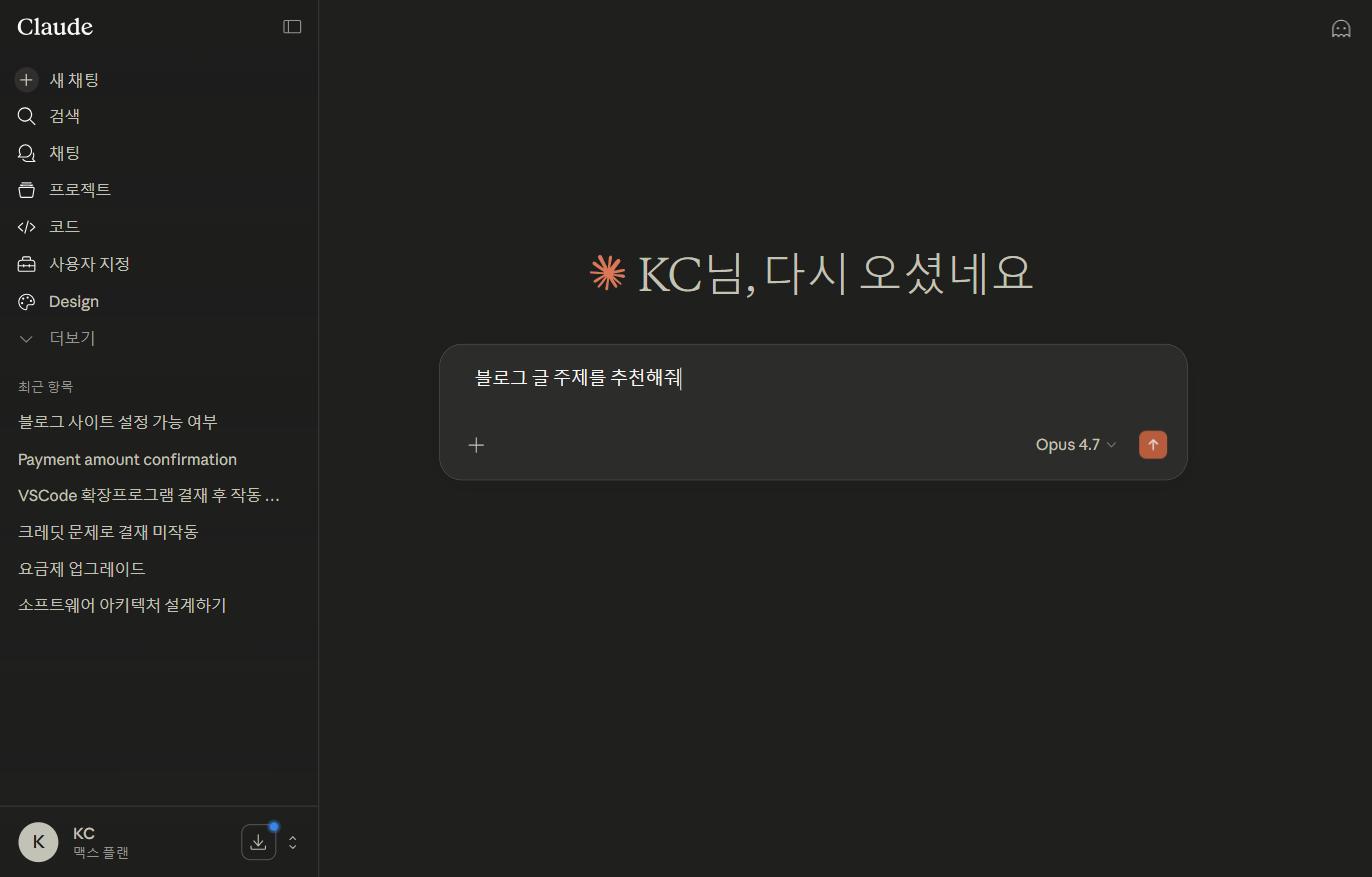
먼저 claude.ai 에 접속해 로그인합니다. 그러면 가운데에 “오늘 어떤 도움을 드릴까요?” 라고 쓰인 입력창이 보여요. 거기에 하고 싶은 말을 그냥 쓰면 됩니다. 마치 카카오톡 메시지 보내듯이요!
첫 번째 말, 아무거나 걸어보기
입력창을 클릭하고 아무 말이나 타이핑해 보세요. 예를 들어 “안녕! 자기소개 해줘”, “블로그 글 주제 추천해줘”, “오늘 날씨 어때?” 처럼요. 다 쓰고 나서 키보드의 Enter 키를 누르거나 입력창 오른쪽 화살표 버튼(→)을 누르면 전송됩니다. 잠시 기다리면 Claude가 답변을 써줘요. 신기하죠?
Claude는 검색엔진이 아니라 ‘대화하는 AI 비서’
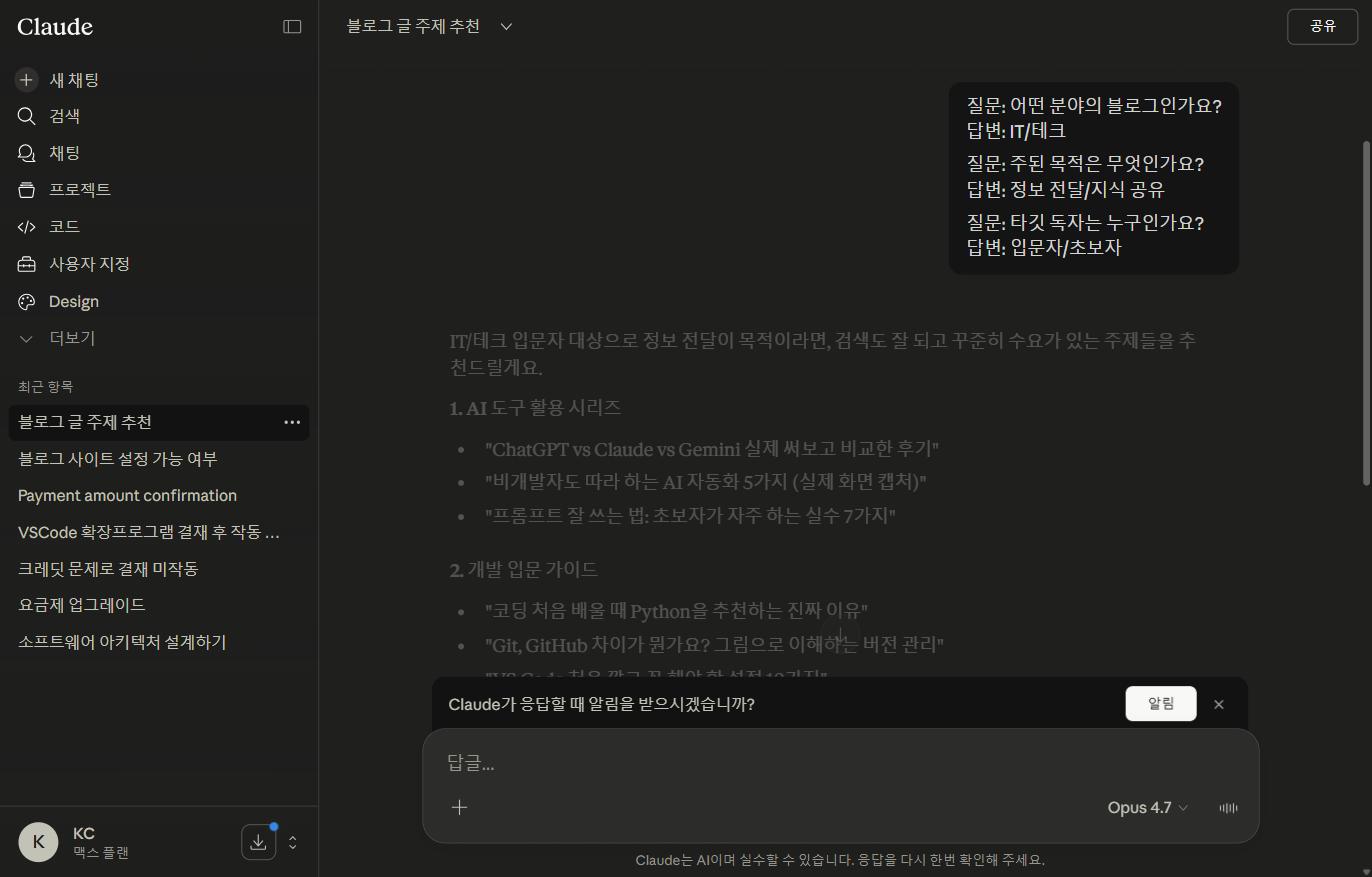
예를 들어 “블로그 글 주제를 추천해줘” 라고 입력하면, Claude는 블로그 분야와 목적, 독자 수준 등을 되물으며 그에 맞는 주제를 추천해 줍니다. 그냥 단순한 검색이 아니라 대화하면서 함께 도와주는 AI 비서라는 점이 가장 큰 차이예요. 그래서 처음부터 질문을 완벽하게 다듬을 필요가 없습니다. 일단 편하게 물어보고, 답을 보면서 “이 부분만 더 자세히” 처럼 이어 가면 원하는 결과에 자연스럽게 가까워집니다. 검색창에 키워드를 넣는 것과 달리, 문장으로 상황을 설명할수록 답이 정확해진다는 점만 기억해 두세요.
더 좋은 답을 받는 꿀팁 3가지
① 구체적으로 말하기 — “글 써줘” 보다는 “30대 직장인을 위한 재테크 블로그 글을 500자로 써줘” 처럼 요청이 구체적일수록 훨씬 정확한 답이 옵니다.
② 역할을 정해주기 — “영어로 번역해줘” 대신 “너는 영어 선생님이야. 이 문장을 자연스러운 영어로 번역해줘” 처럼 역할을 주면 더 전문적인 답을 해줘요.
③ 마음에 안 들면 다시 요청하기 — 답이 아쉬우면 “다시 써줘” 또는 “좀 더 짧게 써줘” 라고 이어서 말하면 됩니다. Claude는 대화 맥락을 기억하고 있으니까요! 한 번에 완벽한 답을 받으려 애쓰기보다, 대화를 주고받으며 조금씩 다듬어 가는 것이 오히려 더 빠릅니다.
세 가지를 한 문장으로 합치면 이렇게 됩니다. “너는 재테크 전문가야. 30대 직장인을 위한 재테크 글을 500자로 써줘” 처럼 역할 + 대상 + 길이를 함께 담아 보세요. 여기서 답이 길면 “더 짧게”, 어려우면 “쉽게” 라고 이어서 요청하면 내 마음에 꼭 맞는 결과에 점점 가까워집니다.
이제 직접 해보세요
오늘 배운 걸 바탕으로 지금 바로 이렇게 말을 걸어 보세요. “내 블로그에 올릴 글 주제 5가지를 추천해줘. 블로그 주제는 [여러분의 관심사]야.” 생각보다 쉽죠? 다음 편에서는 Claude가 블로그 글을 직접 써주도록 부탁하는 방법을 알아볼게요!
- claude.ai 접속 후 입력창에 하고 싶은 말을 그냥 쓰면 됨
- Enter 또는 화살표(→)로 전송, 잠시 기다리면 답변 도착
- 구체적으로 말하기 · 역할 정해주기 · 다시 요청하기 세 가지가 핵심
- Claude는 대화 맥락을 기억하므로 이어서 다듬어 요청 가능
본 글은 Claude를 처음 쓰는 분을 위한 안내이며, 화면 구성은 서비스 업데이트에 따라 달라질 수 있습니다.
답글 남기기