클로드(Claude) 계정 만들기는 claude.ai 접속 → Sign up → 구글 또는 이메일 인증 → 이름 입력 이 순서면 끝납니다. 컴퓨터만 있으면 누구나 5분 안에 가입할 수 있고, 무료 플랜만으로도 블로그 글쓰기·아이디어 받기가 충분히 됩니다.
지난 1편에서 블로그가 무엇이고 클로드가 어떤 도구인지 살펴봤습니다. 이번 2편에서는 드디어 클로드를 직접 쓸 수 있도록 계정을 만드는 과정을 화면 그대로 따라가 봅니다. 준비물은 인터넷이 되는 컴퓨터 하나면 충분합니다. 어렵지 않으니 천천히 함께 해보세요.
시작 전에 필요한 건 딱 하나
가입에 필요한 준비물은 이메일 주소 하나뿐입니다. 브라우저는 크롬, 엣지, 사파리 무엇이든 상관없습니다. 평소 쓰던 브라우저를 그대로 열면 됩니다. 구글 계정을 이미 쓰고 있다면 이메일 대신 구글 로그인 한 번으로 가입이 끝나 훨씬 간단합니다.
claude.ai 접속하고 첫 화면 확인하기
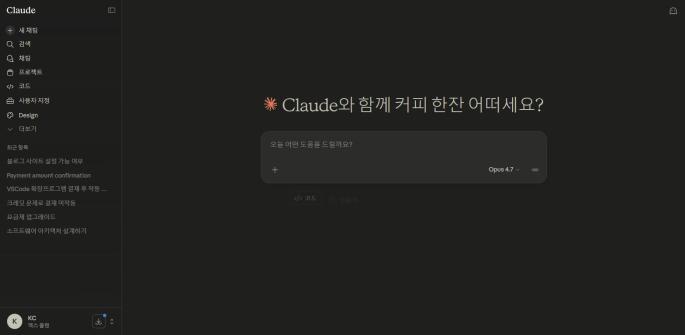
브라우저를 열고 주소창에 claude.ai 를 입력하세요. 검색창이 아니라 주소창에 바로 입력하는 것이 확실합니다. 접속되면 클로드 메인 화면이 뜹니다. 화면 중앙에 클로드를 소개하는 문구와 커다란 입력창이 보이면 제대로 들어온 것이니 안심하고 다음 단계로 넘어가세요.
‘Sign up’ 버튼으로 가입 시작하기
메인 화면 오른쪽 위를 보면 Sign up(가입하기) 버튼이 있습니다. 아직 계정이 없다면 이 버튼을, 이미 계정이 있다면 옆의 Log in(로그인) 을 누르면 됩니다. 처음이시라면 Sign up 을 클릭해 가입 화면으로 이동하세요.
구글 vs 이메일 — 어떤 방법이 편할까
가입 방법은 두 가지입니다. 첫째, Continue with Google 을 눌러 구글 계정으로 가입하는 방법으로, 버튼 한 번이면 끝나 가장 쉽습니다. 둘째, 이메일 주소를 입력하고 Continue 를 누르는 방법인데, 이때는 입력한 메일함으로 인증 코드가 날아옵니다. 메일에 온 코드를 화면에 그대로 옮겨 적으면 인증이 완료됩니다.
- 구글 계정이 있다면 → 구글 로그인이 가장 빠름
- 구글을 안 쓴다면 → 이메일 + 인증 코드 방식
- 인증 메일이 안 보이면 스팸함도 꼭 확인
이름 입력하면 가입 끝, 첫 대화 걸어보기
인증이 끝나면 이름을 입력하는 화면이 나옵니다. 본명이든 닉네임이든 편한 이름을 적고 Continue 를 누르면 가입 완료입니다. 이제 화면 가운데 큰 입력창에 말을 걸어보세요. 예를 들어 “블로그 글 주제 몇 개만 추천해줘” 라고 적으면 클로드가 바로 여러 아이디어를 제안해 줍니다. 사람과 대화하듯 평소 말투 그대로 물어보면 됩니다.
무료로 어디까지 쓸 수 있나요
클로드는 무료 플랜만으로도 하루에 여러 번 대화할 수 있고, 블로그 글쓰기·아이디어 받기·질문하기가 모두 가능합니다. 더 빠르고 넉넉하게 쓰고 싶다면 월 $20 수준의 유료 플랜도 있지만, 처음 시작하는 단계에서는 무료로도 충분합니다.
- 주소창에 claude.ai 입력 후 오른쪽 위 Sign up 클릭
- 구글 로그인 또는 이메일 + 인증 코드로 가입
- 이름 입력 → Continue → 가입 완료
- 무료 플랜만으로 블로그 글쓰기·아이디어 받기 충분
다음 3편에서는 드디어 워드프레스 블로그를 직접 만들어 봅니다. “어디서 만들지?”, “어렵지 않을까?” 하는 걱정은 잠시 접어두세요. 클릭 몇 번이면 되도록 차근차근 안내해 드리겠습니다. 😊
본 글은 클로드(Claude) 서비스 가입 방법을 안내하는 정보성 콘텐츠이며, 화면 구성과 요금은 서비스 정책에 따라 달라질 수 있습니다.
답글 남기기