[태그:] 워드프레스

  • [10편] 실전! 처음부터 끝까지 Claude만으로 블로그 운영하기

    드디어 마지막 편이에요! 🎉 1편부터 9편까지 정말 열심히 따라오셨어요.

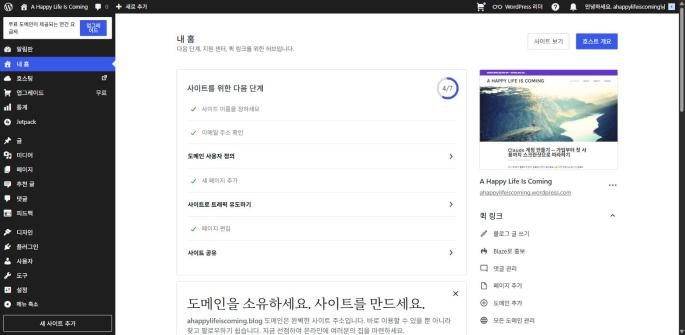
    오늘은 배운 것들을 총정리하면서, 실제로 Claude만 가지고 블로그를 처음부터 끝까지 운영하는 방법을 보여드릴게요. 마치 하루 일과처럼 따라 해보세요!


    📚 지금까지 배운 것 총정리

    1편부터 9편까지 정말 많은 것을 배웠어요. 간단하게 복습해볼게요!

    • 1편: 블로그와 Claude가 뭔지 알게 됐어요
    • 2편: Claude 계정을 만들었어요
    • 3편: 워드프레스 블로그를 만들었어요
    • 4편: Claude로 블로그 글을 써달라고 했어요
    • 5편: Claude에게 완성도 높은 글을 부탁하는 방법을 배웠어요
    • 6편: Claude가 써준 글을 블로그에 올리는 방법을 배웠어요
    • 7편: 카테고리 관리를 Claude에게 맡겼어요
    • 8편: Claude로 블로그 디자인을 바꾸는 방법을 배웠어요
    • 9편: SEO로 검색이 잘 되게 하는 방법을 배웠어요

    정말 많이 배웠죠? 이제 이것들을 합쳐서 실전으로 해봐요!


    🌅 하루 블로그 운영 루틴 (Claude와 함께)

    블로그를 꾸준히 운영하는 게 중요해요. 매일 조금씩 하는 것이 비결이에요. 아래 루틴을 따라해 보세요!

    ☀️ 아침 (10분)

    1. claude.ai 접속
    2. “오늘 블로그에 올릴 주제 3가지 추천해줘”라고 물어보기
    3. 마음에 드는 주제 하나 고르기

    📝 낮 (15분)

    1. Claude에게 “오늘 주제: [선택한 주제]. SEO에 좋고 500자 이상의 블로그 글 써줘”라고 부탁하기
    2. Claude가 써준 글 복사하기
    3. 워드프레스 → 글 추가 → 붙여넣기 → 발행!

    🌙 저녁 (5분)

    1. 오늘 올린 글 확인하기
    2. 댓글 있으면 달기
    3. 내일 쓸 주제 미리 생각해두기

    이렇게 하면 하루 30분이면 블로그를 운영할 수 있어요! 💪


    🤖 Claude에게 한 번에 이렇게 부탁해보세요!

    더 효율적으로 하고 싶다면 Claude에게 이렇게 한 번에 부탁해보세요:

    “저는 건강 블로그를 운영하고 있어요. 오늘 올릴 글이 필요해요. 다음 조건에 맞게 만들어주세요:
    ① 주제: 겨울철 면역력 높이는 방법
    ② 길이: 700자 이상
    ③ SEO를 위해 ‘면역력 높이는 방법’, ‘겨울 건강’ 키워드를 자연스럽게 포함
    ④ 소제목(H2)을 3개 이상 사용
    ⑤ 마지막에 핵심 정리 넣어주기”

    이렇게 상세하게 부탁하면 Claude가 거의 완벽한 글을 써줘요!


    📱 블로그 운영 체크리스트
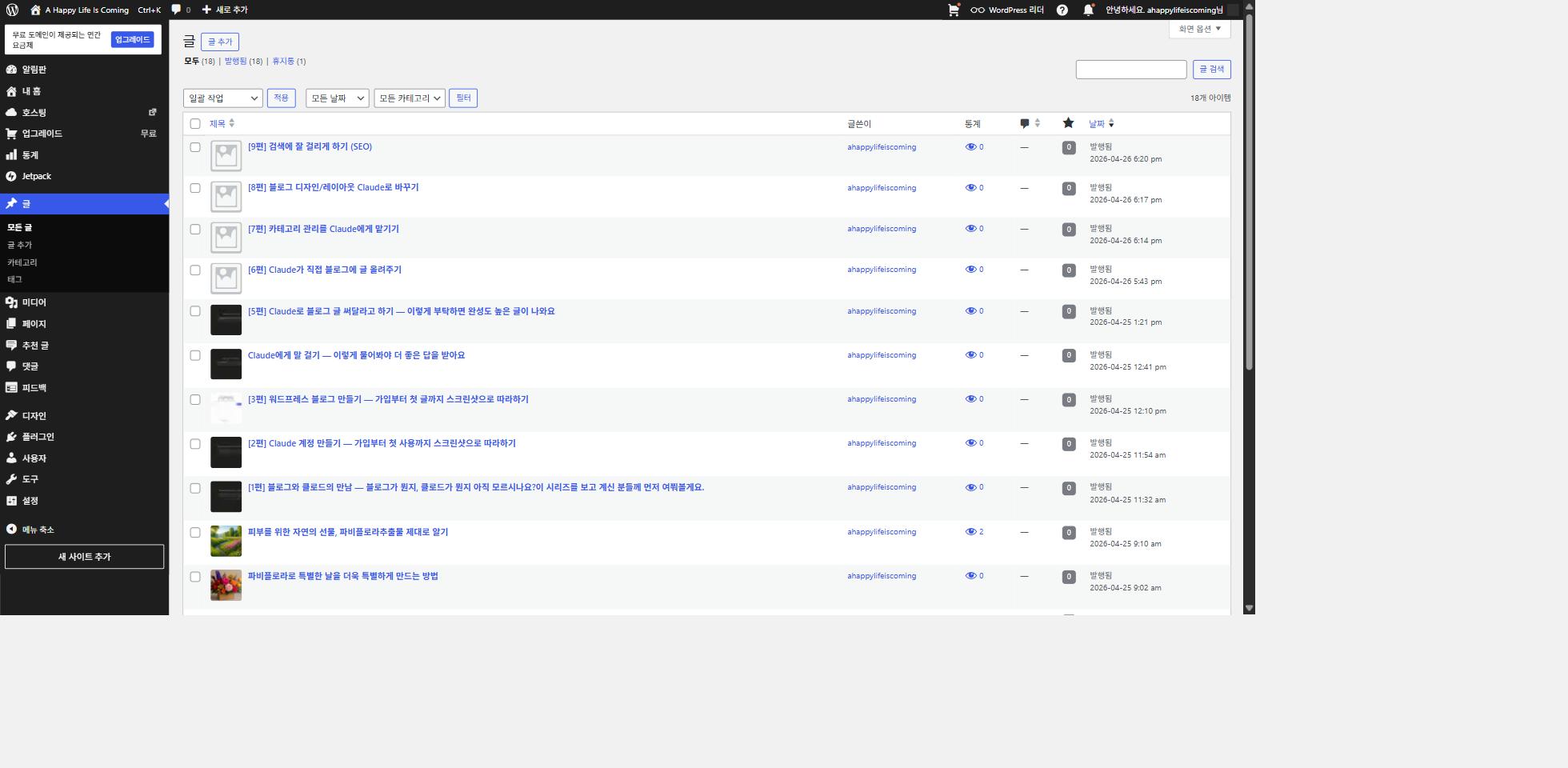
    워드프레스 블로그 글 목록 화면
    ▲ 워드프레스 글 목록 화면이에요. 꾸준히 글을 올리면 이렇게 점점 채워져요!

    블로그를 잘 운영하기 위한 체크리스트예요. 주 1회 확인해보세요!

    📋 주간 체크리스트:

    1. ✅ 이번 주에 몇 개 글을 올렸나요? (최소 2~3개 목표)
    2. ✅ 카테고리가 잘 정리되어 있나요?
    3. ✅ 글 제목에 키워드가 들어가 있나요? (SEO)
    4. ✅ 이미지를 넣었나요? (이미지 있는 글이 더 읽기 좋아요)
    5. ✅ 블로그 방문자 수가 늘고 있나요? (통계 확인)

    🎯 앞으로의 목표 설정하기

    Claude에게 이런 부탁도 해볼 수 있어요:

    “제가 건강 블로그를 시작한 지 1개월이 됐어요. 앞으로 3개월 동안 블로그를 성장시키기 위한 계획을 세워주세요.”

    Claude가 구체적인 월별 계획을 만들어줄 거예요. 이 계획대로 하나씩 해나가면 돼요!


    💌 마지막 인사

    1편부터 10편까지 함께해주셔서 정말 감사해요! 😊

    블로그를 처음 시작할 때는 막막하고 어렵게 느껴질 수 있어요. 하지만 Claude라는 든든한 AI 친구가 있다면 훨씬 쉬워요.

    기억하세요!

    • 🤖 Claude에게 뭐든 물어보세요. 친절하게 도와줘요.
    • 📝 완벽하지 않아도 괜찮아요. 일단 시작이 중요해요.
    • 🔄 꾸준히 올리는 게 최고의 전략이에요.
    • 😊 블로그는 즐거워야 해요. 재미있게 운영하세요!

    이 시리즈가 여러분의 블로그 운영에 조금이라도 도움이 됐으면 좋겠어요. 앞으로도 함께해요! 🎉

    A Happy Life Is Coming과 함께, 더 행복한 블로그 생활 되세요! 💕
  • [9편] 검색에 잘 걸리게 하기 (SEO)

    열심히 블로그를 운영하고 있는데 방문자가 너무 적다고 느끼시나요? 이유는 하나일 수 있어요. 바로 검색 엔진에서 내 글이 잘 안 보이기 때문이에요.

    SEO(검색엔진최적화)를 잘 하면 네이버, 구글 같은 검색 사이트에서 내 블로그 글이 위에 뜰 수 있어요. 더 많은 사람들이 자연스럽게 내 블로그를 찾아오게 되죠!

    오늘은 SEO가 뭔지, 그리고 Claude를 활용해서 어떻게 SEO를 개선하는지 쉽게 알려드릴게요! 😊


    🔍 SEO가 뭔가요?

    SEO는 Search Engine Optimization의 줄임말이에요. 한국말로는 “검색 엔진 최적화”라고 해요.

    쉽게 말하면, 구글이나 네이버 같은 검색 사이트가 내 블로그를 “오, 이 글 좋은 글이네!”라고 인식해서 검색 결과 위쪽에 보여주도록 만드는 거예요.

    예를 들어 누군가 “건강에 좋은 음식”을 검색했을 때, 내 블로그 글이 첫 번째 페이지에 나오면 클릭할 확률이 훨씬 높아지겠죠?


    🤖 Claude에게 SEO 도움받기

    Claude는 SEO를 잘 알고 있어요! 이렇게 부탁해보세요:

    “제 블로그 글 제목을 SEO에 좋게 바꿔주세요. 원래 제목은 ‘건강한 아침 식사’인데, 더 많은 사람들이 검색할 만한 제목으로 바꿔주세요.”

    Claude가 이런 제목을 추천해줄 거예요:

    “아침 식사 추천: 건강하게 하루를 시작하는 5가지 완벽한 방법”

    구체적이고 사람들이 실제로 검색할 법한 단어들이 들어간 제목이 훨씬 검색이 잘 돼요!


    📝 SEO에 중요한 3가지

    SEO에서 가장 중요한 것들을 초보자도 알기 쉽게 설명해드릴게요:

    ① 키워드 (Keyword) – 핵심 단어

    사람들이 검색창에 입력하는 단어예요. 내 글에 이 단어가 자연스럽게 들어가 있어야 해요. Claude에게 “제 글 주제에 맞는 검색 키워드 5개 추천해주세요”라고 해보세요!

    ② 제목 (Title) – 글 제목

    제목이 구체적이고 키워드가 포함돼 있으면 검색이 잘 돼요. “오늘 먹은 것”보다 “다이어트에 좋은 아침 식사 5가지 레시피”가 훨씬 검색이 잘 돼요.

    ③ 내용 길이 (Content Length) – 글 길이

    너무 짧은 글보다 충실하게 쓴 글이 검색에 더 잘 잡혀요. 최소 500자 이상 쓰는 것이 좋아요. Claude에게 “이 주제로 SEO에 좋은 1000자 블로그 글 써줘”라고 하면 알아서 잘 써줘요!


    🖥️ 워드프레스에서 SEO 설정하기

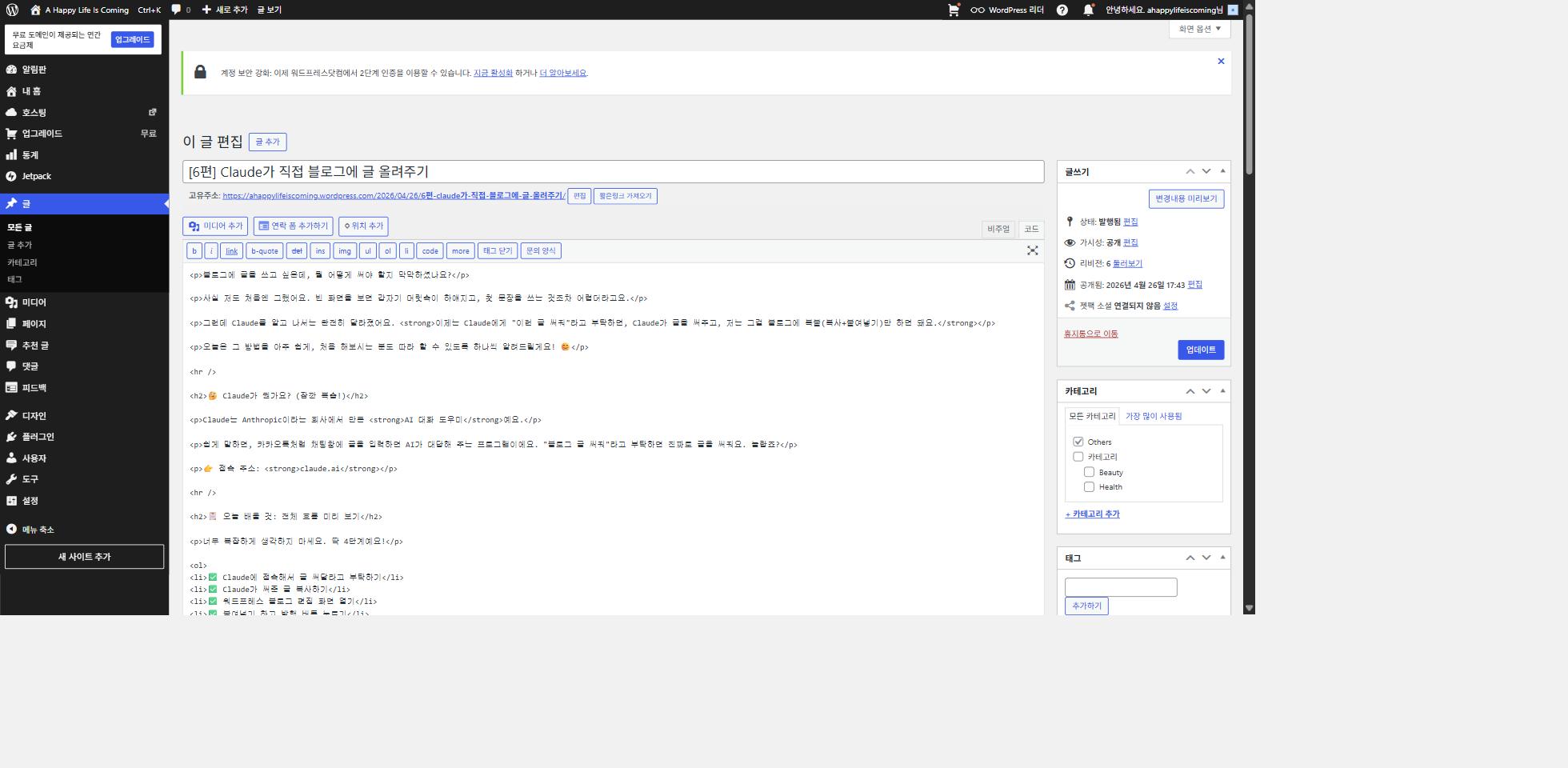
    워드프레스 글 편집 화면
    ▲ 워드프레스 글 편집 화면이에요. 제목과 본문에 키워드를 자연스럽게 넣으면 SEO에 도움이 돼요!

    위처럼 글 편집 화면에서 글을 작성할 때, 아래쪽에 Yoast SEO 같은 SEO 플러그인이 있으면 더 좋아요. 하지만 플러그인이 없어도 기본적인 SEO는 할 수 있어요!

    기본 SEO 체크리스트:

    1. ✅ 제목에 키워드 포함하기
    2. ✅ 첫 문단에 키워드 넣기
    3. ✅ 소제목(H2, H3)에도 키워드 활용하기
    4. ✅ 이미지에 설명 텍스트(alt text) 넣기
    5. ✅ 글 길이 최소 500자 이상

    💡 Claude에게 SEO 관련 더 물어볼 수 있는 것들

    • “제 블로그 글에서 SEO를 개선할 부분을 찾아주세요”
    • “이 키워드로 블로그 글 개요를 잡아주세요: 건강한 식습관”
    • “메타 설명(Meta description)을 150자로 써주세요”
    • “이 글의 소제목들을 SEO에 좋게 바꿔주세요”

    Claude가 SEO 전문가처럼 도와줄 거예요!


    ✨ 오늘의 핵심 정리

    • SEO는 검색 사이트에서 내 글이 잘 보이게 만드는 것이에요
    • 제목에 키워드를 넣고, 글을 충실하게 쓰면 기본 SEO가 돼요
    • Claude에게 “SEO에 좋은 제목 만들어줘”, “키워드 추천해줘”라고 물어볼 수 있어요
    • 매일 꾸준히 글을 올리는 것도 SEO에 아주 중요해요!

    SEO, 어렵게 생각하지 마세요. Claude랑 함께라면 누구나 할 수 있어요! 💪

    드디어 마지막 편이에요! 다음 편에서는 “실전! 처음부터 끝까지 Claude만으로 블로그 운영하기”를 배워볼게요. 이 시리즈의 총정리 편이에요. 기대해주세요! 😊

  • [8편] 블로그 디자인/레이아웃 Claude로 바꾸기

    블로그를 시작했는데 디자인이 마음에 안 드세요? 혹은 처음 만들었을 때는 괜찮았는데 이제 좀 바꾸고 싶으신가요?

    디자인을 바꾸는 건 어렵다고 생각하실 수 있어요. 하지만 Claude의 도움을 받으면 훨씬 쉬워요. 코딩을 전혀 몰라도 괜찮아요!

    오늘은 Claude를 활용해서 블로그 디자인을 바꾸는 방법을 초보자 눈높이에서 알려드릴게요! 😊


    🎨 블로그 디자인, 어디서 바꾸나요?

    워드프레스 블로그의 디자인은 크게 두 가지로 나뉘어요:

    1. 테마(Theme): 블로그의 전체적인 틀이에요. 집으로 치면 건물 구조 같은 거예요.
    2. 커스터마이저(Customizer): 테마 안에서 색상, 글꼴, 배경 등을 세부 조정하는 곳이에요.

    Claude는 주로 커스터마이저에서 추가 CSS를 입력하는 방법으로 디자인을 도와줄 수 있어요!


    🤖 Claude에게 디자인 도움 받기

    Claude에게 이렇게 물어보세요:

    “제 워드프레스 블로그의 글씨 크기를 좀 더 크게 만들고 싶어요. 커스터마이저의 추가 CSS에 넣을 코드를 만들어 주세요.”

    그러면 Claude가 이런 코드를 줄 거예요:

    body { font-size: 18px; }

    이 코드를 복사해서 워드프레스에 붙여 넣으면 돼요! 정말 쉽죠? 😊


    🖥️ 커스터마이저에서 CSS 적용하기

    Claude가 만들어준 코드를 블로그에 적용하는 방법을 단계별로 알려드릴게요.

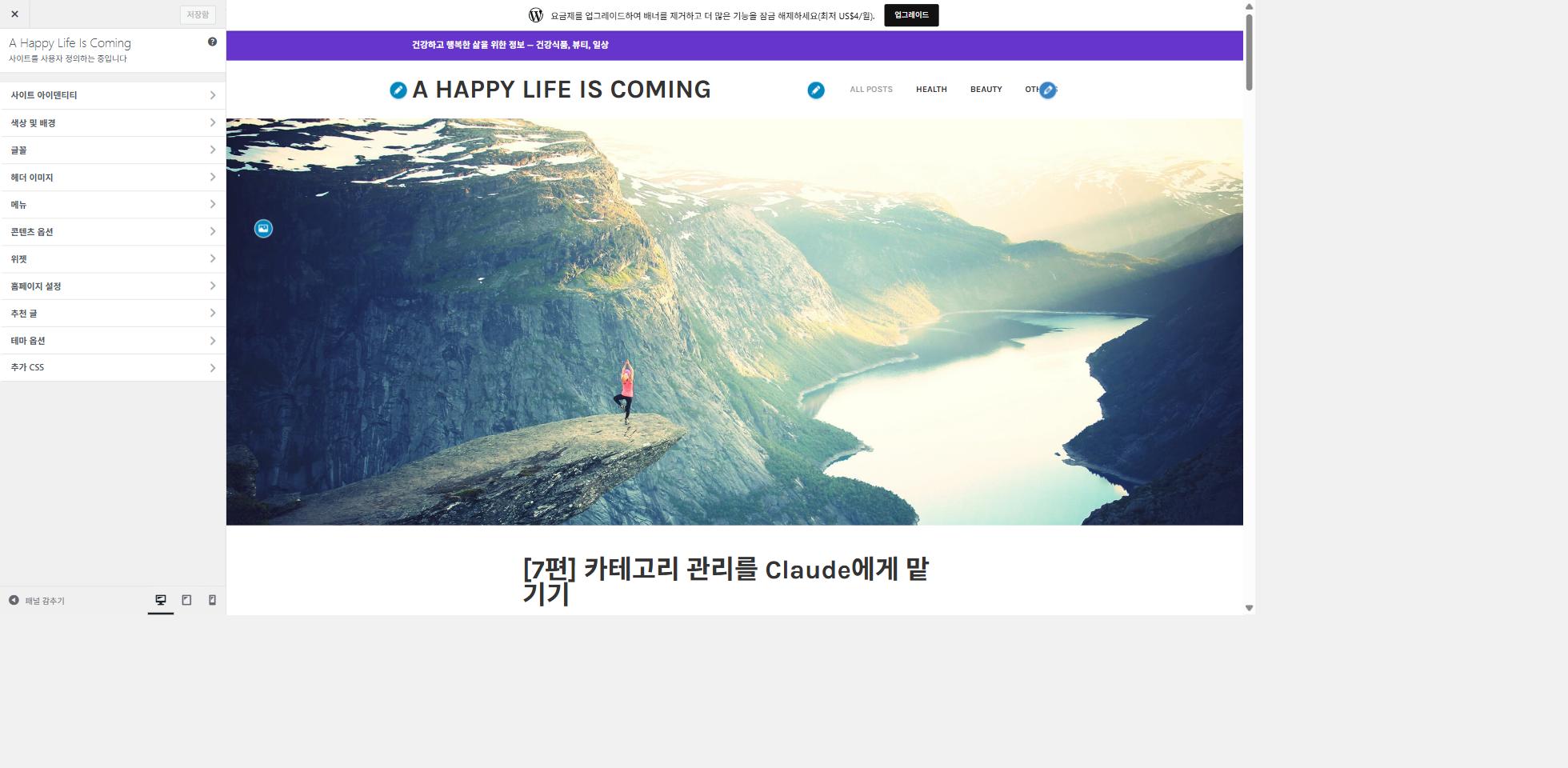
    ① 워드프레스 관리자 화면에서 왼쪽 메뉴 “디자인” → “커스터마이즈”를 클릭하세요.

    워드프레스 커스터마이저 화면
    ▲ 워드프레스 커스터마이저 화면이에요. 왼쪽 메뉴에서 다양한 디자인 설정을 바꿀 수 있어요!

    ② 커스터마이저 화면이 열리면 왼쪽 메뉴에서 “추가 CSS”를 찾아 클릭하세요.

    ③ 나타나는 텍스트 입력창에 Claude가 만들어준 코드를 붙여넣기(Ctrl+V)하세요.

    ④ 왼쪽 상단의 “게시” 버튼을 클릭하면 적용 완료!

    오른쪽 미리보기 화면에서 실시간으로 변화를 확인할 수 있어요. 마음에 안 들면 코드를 지우면 원래대로 돌아와요.


    💡 Claude에게 요청할 수 있는 디자인 변경 예시

    아래처럼 다양하게 부탁해 볼 수 있어요:

    • 글씨 크기 키우기: “본문 글씨 크기를 18px로 키워주세요”
    • 줄 간격 넓히기: “줄 간격을 좀 더 넓게 해주세요. 읽기 편하게요”
    • 제목 색상 바꾸기: “h2 제목 색상을 파란색으로 바꿔주세요”
    • 링크 색상 변경: “클릭할 수 있는 링크 글자 색을 초록색으로 바꿔주세요”
    • 배경색 변경: “블로그 배경을 연한 베이지색으로 만들어주세요”

    Claude는 이런 요청을 받으면 CSS 코드를 바로 만들어줘요. 그걸 커스터마이저의 추가 CSS에 넣기만 하면 끝이에요!


    ⚠️ 주의할 점

    변경 전에 꼭 메모해두세요! 어떤 코드를 추가했는지 메모장에 적어두면, 나중에 원래대로 돌아가고 싶을 때 쉽게 지울 수 있어요.

    한 번에 너무 많이 바꾸지 마세요! 조금씩 바꾸면서 마음에 드는지 확인하는 게 좋아요.

    모바일에서도 확인해보세요! 커스터마이저에서 미리보기 화면 하단에 모바일/태블릿 아이콘이 있어요. 클릭해서 스마트폰에서는 어떻게 보이는지 확인해보세요!


    ✨ 오늘의 핵심 정리

    • Claude에게 원하는 디자인을 설명하면 CSS 코드를 만들어줘요
    • 워드프레스 커스터마이저 → 추가 CSS에 코드를 붙여넣으면 바로 적용돼요
    • 코딩 지식이 없어도 Claude의 도움으로 디자인을 바꿀 수 있어요
    • 마음에 안 들면 코드를 지우면 원래대로 돌아와요

    블로그 디자인, 이제 Claude랑 함께 예쁘게 바꿔봐요! 💪

    다음 편에서는 “검색에 잘 걸리게 하기 (SEO)”를 배워볼게요. 더 많은 사람들이 내 블로그를 찾을 수 있게 만드는 방법이에요. 기대해주세요! 😊

  • [7편] 카테고리 관리를 Claude에게 맡기기

    블로그를 운영하다 보면 글이 점점 많아지죠. 그런데 글이 많아질수록 “이 글은 어느 카테고리에 넣어야 하지?” 하는 고민이 생기기 시작해요.

    카테고리를 잘 정리해두면 방문자들이 원하는 글을 쉽게 찾을 수 있고, 블로그가 훨씬 전문적으로 보여요. 그런데 어떻게 나눠야 할지 막막하셨나요?

    오늘은 Claude한테 카테고리 계획까지 맡겨보는 방법을 알려드릴게요! 완전 초보자도 따라 할 수 있어요. 😊


    📁 카테고리가 뭔가요?

    카테고리(Category)는 쉽게 말해 글의 분류함이에요.

    도서관에 가면 역사, 과학, 소설 등으로 책이 나뉘어 있잖아요? 블로그도 마찬가지예요. 카테고리로 글을 나눠두면 방문자가 “건강 글만 보고 싶다”고 할 때 바로 찾아볼 수 있어요.

    예를 들어 이 블로그처럼 Health, Beauty, Others처럼 나눌 수 있어요!


    🤖 Claude에게 카테고리 계획 짜달라고 하기

    카테고리를 어떻게 나눌지 모르겠다면 Claude한테 물어보세요. 정말 친절하게 도와줘요!

    이렇게 입력해 보세요:

    “제 블로그는 건강, 음식, 여행에 관한 글을 올릴 예정이에요. 카테고리를 어떻게 나누면 좋을지 추천해 주세요. 카테고리 이름도 만들어 주시고, 각 카테고리에 어떤 글이 들어가면 좋은지도 설명해 주세요.”

    그러면 Claude가 이런 식으로 답해줘요:

    추천 카테고리: ① 건강 & 웰니스 ② 맛있는 음식 ③ 여행 이야기 ④ 일상 & 기타

    이걸 참고해서 워드프레스에 카테고리를 만들면 돼요!


    🖥️ 워드프레스에서 카테고리 만드는 방법

    Claude가 추천해준 카테고리를 실제로 블로그에 추가해볼게요. 아주 간단해요!

    ① 워드프레스 관리자 화면에 로그인하세요.

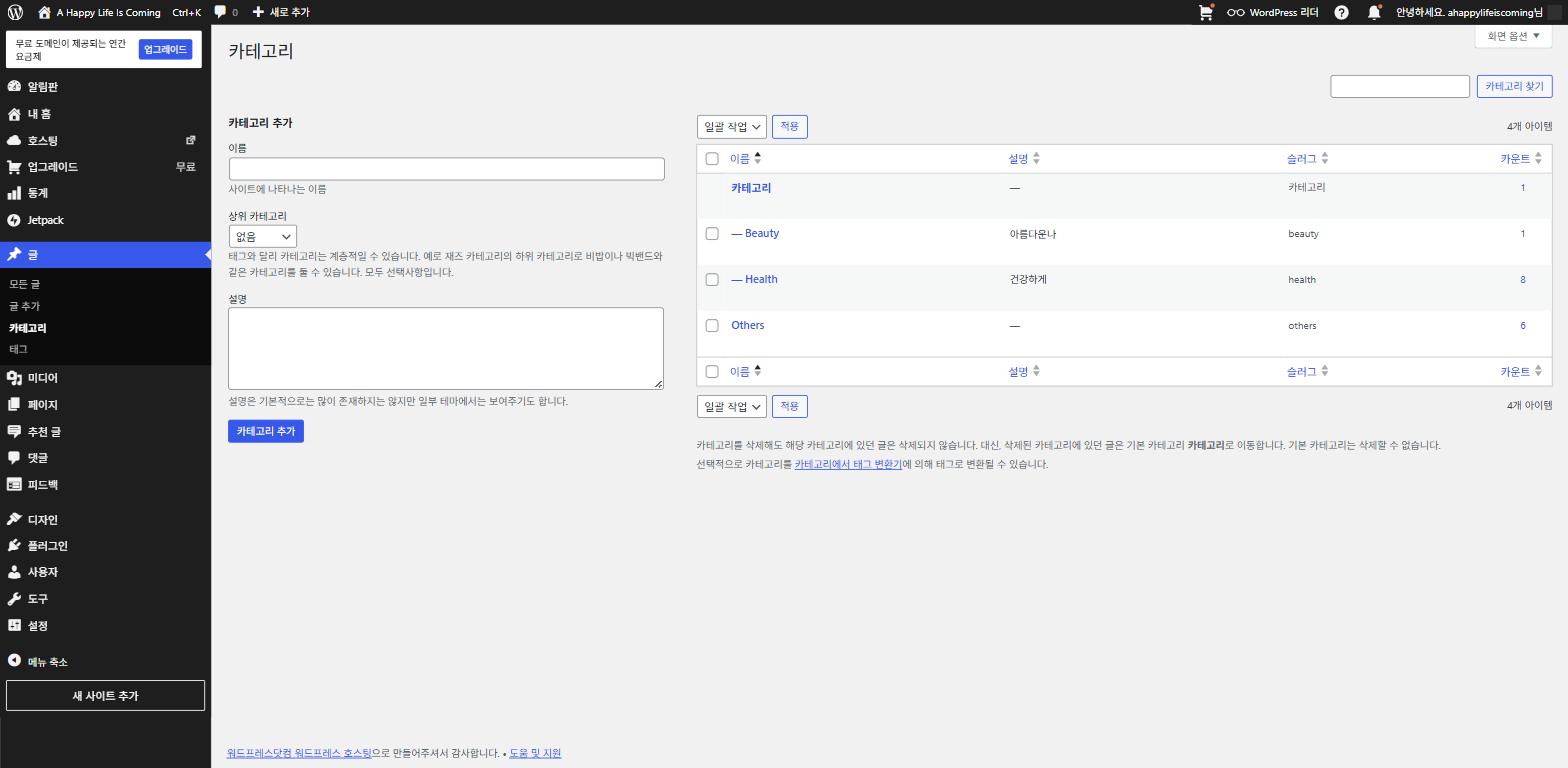
    ② 왼쪽 메뉴에서 “글” → “카테고리”를 클릭하세요.

    워드프레스 카테고리 관리 화면
    ▲ 워드프레스 관리자 화면의 카테고리 관리 페이지예요. 여기서 카테고리를 추가하고 관리할 수 있어요!

    ③ 카테고리 추가 화면이 나와요.

    • 이름: 카테고리 이름을 입력해요 (예: 건강 & 웰니스)
    • 슬러그: 영문 주소명이에요. 자동으로 채워지기도 해요 (예: health-wellness)
    • 설명: 이 카테고리가 어떤 글들인지 짧게 설명 (선택사항)

    ④ 다 입력했으면 “새 카테고리 추가” 버튼을 클릭하세요.

    이렇게 하면 카테고리가 만들어졌어요! 🎉


    📝 글 쓸 때 카테고리 선택하기

    카테고리를 만들었다면, 이제 글 쓸 때 카테고리를 선택해야 해요.

    ① 글 추가 화면에서 오른쪽을 보면 “카테고리” 섹션이 있어요.

    ② 원하는 카테고리 옆의 체크박스를 클릭하면 돼요!

    예를 들어 건강에 관한 글이면 “건강 & 웰니스” 체크박스를 클릭하면 끝이에요. 정말 간단하죠?

    ⚠️ TIP! 하나의 글에 카테고리를 여러 개 선택할 수도 있어요. 하지만 보통 하나만 선택하는 것이 깔끔해요!


    🔄 기존 글의 카테고리 바꾸기

    이미 올라간 글의 카테고리를 바꾸고 싶을 때도 있죠? 이것도 쉬워요!

    1. 왼쪽 메뉴 “글” → “모든 글” 클릭
    2. 바꾸고 싶은 글 제목 아래 “편집” 클릭
    3. 오른쪽 카테고리 섹션에서 새 카테고리 선택
    4. “업데이트” 버튼 클릭

    끝! 아주 간단하죠? 😊


    💡 Claude에게 카테고리 관련 더 물어볼 수 있는 것들

    • “제 블로그 카테고리가 너무 많은 것 같아요. 줄이는 방법 알려주세요”
    • “카테고리 이름을 더 매력적으로 바꿔주세요”
    • “독자가 블로그에 왔을 때 카테고리를 보고 클릭하고 싶게 만드는 방법이 있나요?”

    이렇게 다양하게 물어볼 수 있어요. Claude는 항상 친절하게 답해줘요! 😄


    ✨ 오늘의 핵심 정리

    • 카테고리는 글을 분류하는 폴더 같은 것이에요
    • Claude에게 “카테고리 어떻게 나눌까요?”라고 물어보면 도와줘요
    • 워드프레스 관리자 → 글 → 카테고리에서 만들 수 있어요
    • 글 쓸 때 오른쪽 체크박스로 카테고리를 선택하면 끝!

    카테고리가 잘 정리된 블로그는 방문자가 더 오래 머물러요. Claude랑 함께 예쁘게 정리해 봐요! 💪

    다음 편에서는 “블로그 디자인/레이아웃 Claude로 바꾸기”를 배워볼게요. 기대해주세요! 😊

  • [6편] Claude가 직접 블로그에 글 올려주기

    블로그에 글을 쓰고 싶은데, 뭘 어떻게 써야 할지 막막하셨나요?

    사실 저도 처음엔 그랬어요. 빈 화면을 보면 갑자기 머릿속이 하얘지고, 첫 문장을 쓰는 것조차 어렵더라고요.

    그런데 Claude를 알고 나서는 완전히 달라졌어요. 이제는 Claude에게 “이런 글 써줘”라고 부탁하면, Claude가 글을 써주고, 저는 그걸 블로그에 복붙(복사+붙여넣기)만 하면 돼요.

    오늘은 그 방법을 아주 쉽게, 처음 해보시는 분도 따라 할 수 있도록 하나씩 알려드릴게요! 😊


    🤔 Claude가 뭔가요? (잠깐 복습!)

    Claude는 Anthropic이라는 회사에서 만든 AI 대화 도우미예요.

    쉽게 말하면, 카카오톡처럼 채팅창에 글을 입력하면 AI가 대답해 주는 프로그램이에요. “블로그 글 써줘”라고 부탁하면 진짜로 글을 써줘요. 놀랍죠?

    👉 접속 주소: claude.ai


    📋 오늘 배울 것: 전체 흐름 미리 보기

    너무 복잡하게 생각하지 마세요. 딱 4단계예요!

    1. ✅ Claude에 접속해서 글 써달라고 부탁하기
    2. ✅ Claude가 써준 글 복사하기
    3. ✅ 워드프레스 블로그 편집 화면 열기
    4. ✅ 붙여넣기 하고 발행 버튼 누르기

    이게 전부예요! 그럼 하나씩 해볼게요. 🚀


    🖥️ STEP 1. Claude에 접속하기

    ① 인터넷 브라우저를 열어주세요. (크롬, 엣지, 사파리 모두 괜찮아요!)

    ② 주소창에 claude.ai 라고 입력하고 엔터를 눌러주세요.

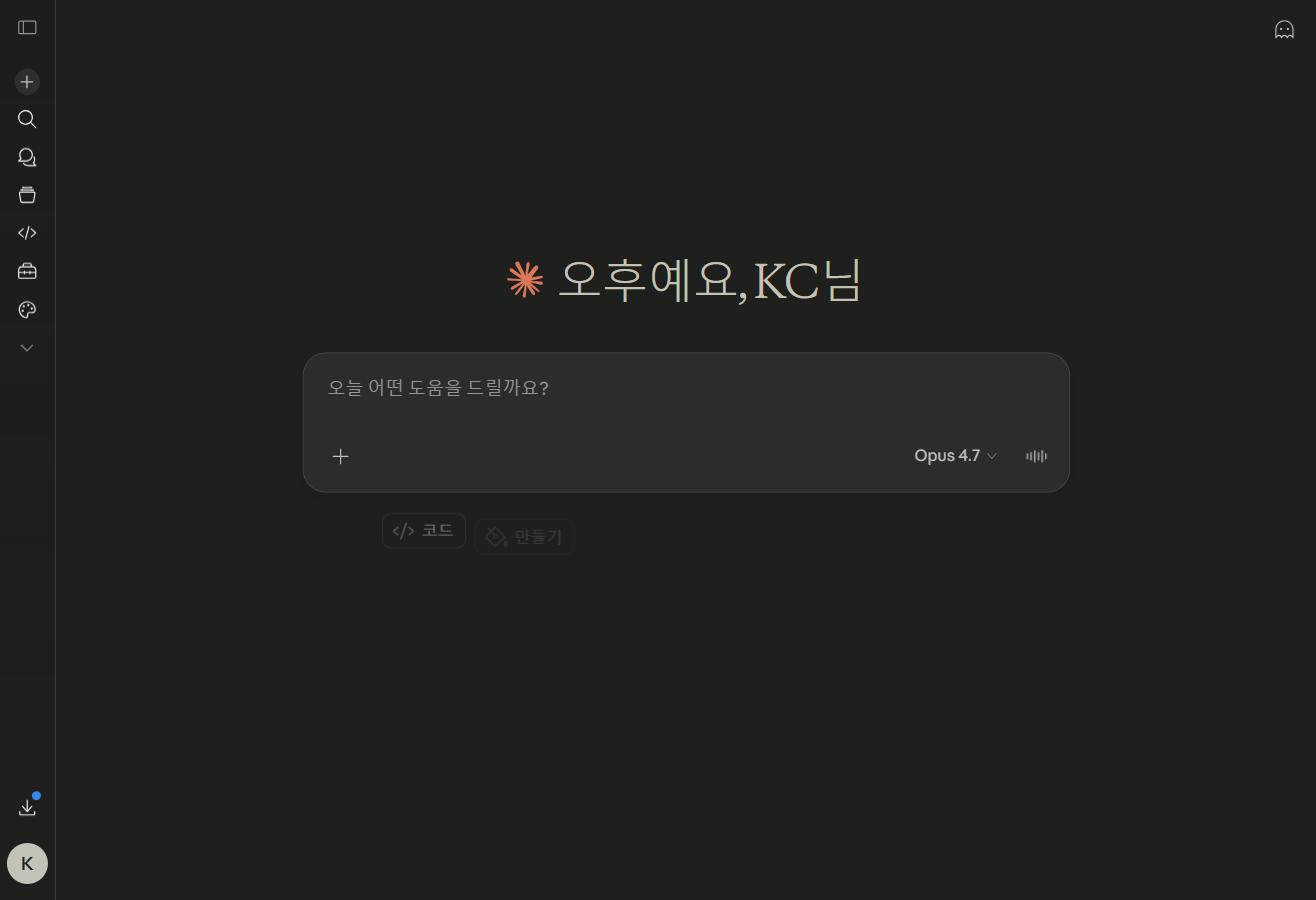
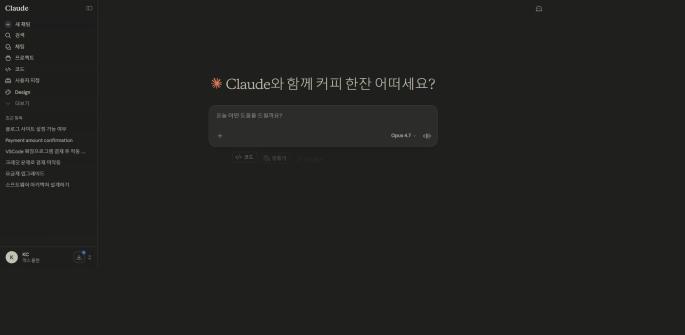
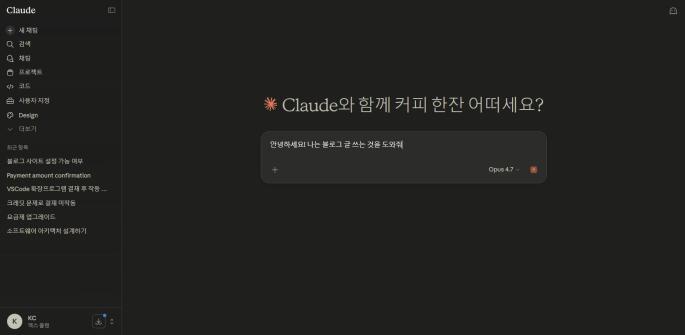
    아래 사진처럼 Claude 대화 화면이 나타나요. 처음이라면 회원가입/로그인을 해야 해요. (이메일 주소만 있으면 무료로 가입할 수 있어요!)

    Claude AI 대화 화면 - claude.ai 접속 시 나오는 채팅 인터페이스
    ▲ claude.ai에 접속하면 이런 화면이 나와요!

    로그인을 완료하면 위 사진처럼 채팅창이 나와요. 여기에 글을 써달라고 부탁하면 돼요! 👆


    💬 STEP 2. Claude에게 블로그 글 써달라고 부탁하기

    채팅창 아래쪽에 글을 입력하는 칸이 있어요. 거기에 이렇게 입력해 보세요:

    “제 블로그에 올릴 글을 써주세요. 주제는 [여기에 원하는 주제를 쓰세요] 이고, 읽는 사람이 쉽게 이해할 수 있도록 친근하게 써주세요. 길이는 500자 정도면 좋겠어요.”

    예를 들어 이렇게 입력할 수 있어요:

    “제 블로그에 올릴 글을 써주세요. 주제는 ‘아침에 커피 한 잔이 주는 행복’이고, 읽는 사람이 쉽게 이해할 수 있도록 친근하게 써주세요. 길이는 500자 정도면 좋겠어요.”

    입력을 마치면 오른쪽 화살표 버튼(↑)을 누르거나 Enter 키를 눌러요. 그러면 Claude가 글을 써주기 시작해요!

    ⚠️ TIP! 주제를 구체적으로 적을수록 더 좋은 글이 나와요. “음식에 대해 써줘”보다 “된장찌개를 처음 끓여봤을 때의 추억에 대해 써줘”처럼 자세하게 적어보세요!


    📋 STEP 3. Claude가 써준 글 복사하기

    Claude가 글을 다 써주면, 그 글을 복사해야 해요. 아주 쉬워요!

    방법 1: 마우스로 드래그해서 복사하기

    1. Claude가 써준 글의 첫 번째 글자부터 마지막 글자까지 마우스로 드래그해요.
    2. 드래그된 상태에서 Ctrl+C 키를 눌러요. (Mac이면 Command+C)
    3. 복사 완료! 👍

    방법 2: 복사 버튼 사용하기 (더 쉬워요!)

    1. Claude 답변 아래쪽을 보면 작은 아이콘들이 있어요.
    2. 그 중에 복사 아이콘(📋처럼 생긴 것)을 클릭해요.
    3. “복사됨”이라고 뜨면 성공!

    📝 STEP 4. 워드프레스 블로그에 붙여넣기

    이제 복사한 글을 블로그에 올릴 차례예요!

    ① 워드프레스 관리자 화면에 접속하세요.

    주소창에 내블로그주소/wp-admin 을 입력하고 로그인하세요.

    ② 왼쪽 메뉴에서 “글” → “글 추가”를 클릭하세요.

    ③ 제목 칸에 글 제목을 입력하세요.

    Claude에게 제목도 같이 만들어달라고 했다면 그 제목을 붙여넣으면 돼요!

    ④ 본문 편집 칸을 클릭하고 Ctrl+V (Mac은 Command+V)를 눌러요.

    아까 복사한 글이 쫙 붙여넣기 됩니다!

    ⑤ 오른쪽 위의 파란색 “글쓰기” 버튼을 클릭하세요.

    버튼을 누르는 순간 글이 블로그에 발행돼요! 🎉


    🎯 실제로 해보면 이렇게 돼요

    처음에는 조금 헷갈릴 수 있어요. 하지만 한 번만 해보면 “어? 이게 끝이야?” 싶을 만큼 간단해요.

    제가 실제로 해본 순서를 정리해 드릴게요:

    1. claude.ai 접속 → 로그인
    2. “오늘 산책하다가 느낀 봄의 냄새에 대해 블로그 글 써줘, 500자 정도” 라고 입력
    3. Claude가 써준 글 복사
    4. 워드프레스 → 글 추가 → 제목 입력 → 본문에 붙여넣기
    5. 글쓰기 버튼 클릭 → 발행 완료!

    총 걸린 시간? 3분도 안 걸렸어요. 😲


    💡 자주 묻는 질문

    Q. Claude가 써준 글을 그대로 올려도 되나요?
    A. 네, 괜찮아요! 다만 자신의 경험이나 생각을 조금 추가하면 더 개성 있는 글이 돼요.

    Q. 글이 마음에 안 들면요?
    A. “다시 써줘” 또는 “좀 더 재미있게 써줘”라고 입력하면 다시 써줘요. 마음에 들 때까지 계속 요청할 수 있어요!

    Q. 사진은요?
    A. 사진은 Claude가 직접 넣어줄 수 없어요. 글을 붙여넣은 후 “미디어 추가” 버튼으로 직접 사진을 올려야 해요.


    ✨ 오늘의 핵심 정리

    • Claude에 접속해서 “블로그 글 써줘”라고 부탁하면 돼요
    • Claude가 써준 글을 복사해서 워드프레스에 붙여넣기 하면 끝!
    • 총 4단계, 3분이면 충분해요
    • 마음에 안 들면 “다시 써줘”라고 하면 돼요

    블로그 글 쓰기, 이제 더 이상 어렵지 않아요! Claude랑 함께하면 누구나 글을 쓸 수 있어요. 💪

    다음 편에서는 “카테고리 관리를 Claude에게 맡기기”를 배워볼 거예요. 기대해주세요! 😊

  • [3편] 워드프레스 블로그 만들기 — 가입부터 첫 글까지 스크린샷으로 따라하기

    [3편] 워드프레스 블로그 만들기 — 가입부터 첫 글까지 스크린샷으로 따라하기

    지난 2편에서 클로드 계정을 만들었죠? 😊

    이번 편에서는 드디어 블로그를 직접 만들어볼 거예요!

    “블로그 만드는 게 어렵지 않나요?” — 전혀요! 이메일 하나만 있으면 10분 안에 내 블로그를 만들 수 있어요. 같이 해봐요.


    1. wordpress.com에 접속하기

    인터넷 브라우저를 열고 주소창에 이렇게 입력하세요:

    👉 ourpurelife.com/

    그러면 아래와 같은 화면이 나와요.

    WordPress.com 사이트 만들기 화면

    오른쪽 위에 “시작하기” 버튼이 보이면 클릭하세요!


    2. 계정 만들기

    가입 방법은 두 가지예요:

    구글 계정으로 가입 → 제일 쉽고 빠른 방법!
    이메일로 가입 → 이메일 주소 + 비밀번호 입력

    구글 계정 가입을 추천해요. 버튼 하나면 끝나거든요! 😊


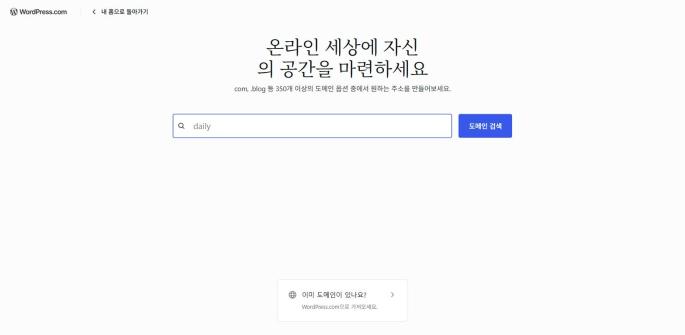
    3. 블로그 이름(도메인) 정하기

    가입 후 블로그 이름을 입력하는 화면이 나와요.

    예를 들어 “myhappyblog”라고 입력하면 주소가 이렇게 만들어져요:

    myhappyblog.wordpress.com

    WordPress.com 사이트 만들기 화면

    💡 이름 정하는 팁:
    ✅ 내가 쓸 주제와 관련된 단어
    ✅ 기억하기 쉬운 단어
    ✅ 너무 길지 않게 (10글자 이내 추천)


    4. 무료 플랜 선택하기

    요금제 선택 화면이 나오는데, 맨 아래로 스크롤하면 “무료로 시작하기” 버튼이 있어요.

    👉 꼭 “무료로 시작하기”를 클릭하세요!

    처음엔 무료 플랜으로도 충분해요. 나중에 블로그가 커지면 그때 업그레이드해도 늦지 않아요.


    5. 대시보드 — 블로그 관리 화면

    가입이 완료되면 아래와 같은 화면이 나와요. 이게 바로 블로그 관리 화면(대시보드)이에요!

    WordPress.com 대시보드 화면

    여기서 글도 쓰고, 디자인도 바꾸고, 방문자 통계도 볼 수 있어요.

    왼쪽 메뉴에서:
    → 블로그 글 쓰기/관리
    디자인 → 테마, 색상, 레이아웃 변경
    통계 → 방문자 수 확인


    6. 첫 글 써보기!

    왼쪽 메뉴에서 “글 추가”를 클릭하면 아래처럼 글 쓰는 화면이 나와요.

    💡 처음엔 이렇게 써보세요:

    “안녕하세요! 오늘 처음으로 블로그를 시작했어요. 앞으로 [관심 주제]에 대해 글을 써볼 예정입니다. 잘 부탁드려요!”

    제목을 쓰고, 본문을 쓰고, 오른쪽 위 “발행” 버튼을 누르면 끝! 😊


    📌 잠깐, 클로드를 활용하면 더 쉬워요!

    “첫 글을 뭘 써야 할지 모르겠어요”라면 클로드한테 물어보세요:

    “나는 건강식품에 관심 많은 30대예요. 블로그 첫 글로 뭘 쓰면 좋을까요? 제목 5개만 추천해줘”

    클로드가 바로 아이디어를 줄 거예요! 다음 편에서는 클로드한테 말 걸어서 원하는 걸 얻는 방법을 자세히 알아볼게요 😊


    다음 편에서는 클로드에게 제대로 말 거는 법을 배울 거예요!

    “이렇게 물어보면 더 좋은 답을 받을 수 있어요” 하는 꿀팁들을 알려드릴게요 😊

  • [1편] 블로그와 클로드의 만남 — 블로그가 뭔지, 클로드가 뭔지 아직 모르시나요?이 시리즈를 보고 계신 분들께 먼저 여쭤볼게요.

    [1편] 블로그와 클로드의 만남 — 블로그가 뭔지, 클로드가 뭔지 아직 모르시나요?이 시리즈를 보고 계신 분들께 먼저 여쭤볼게요.


    블로그가 뭔지 정확히 아시나요? 클로드(Claude)가 뭔지 들어보셨나요? 둘 다 잘 모르셔도 괜찮습니다. 이 글을 다 읽고 나면 “아, 이거 나도 할 수 있겠다!” 하는 생각이 드실 거예요. 😊


    1. 블로그란 뭔가요?

    Claude AI 홈페이지 화면

    블로그(Blog)를 한마디로 설명하면 “나만의 인터넷 일기장” 이에요.


    내가 알고 있는 것, 경험한 것, 좋아하는 것을 글로 주서 인터넷에 올려두면 전 세계 누구든 읽을 수 있어요. 유튜브가 영상으로 공유하는 거라면, 블로그는 글과 사진으로 공유하는 거예요.


    블로그를 하면 이런 점이 좋아요:


    ✅ 내가 아는 정보를 나누면서 사람들에게 도움이 될 수 있어요

    ✅ 꾸준히 쓰다 보면 구글 검색에 내 글이 노출돼요

    ✅ 광고 수익도 생길 수 있어요 (나중에!)

    ✅ 내 생각과 경험을 기록으로 남길 수 있어요


    대표적인 블로그 플랫폼은 이런 것들이 있어요:


    2. 클로드(Claude)란 뭔가요?

    Claude AI 채팅 화면 예시


    클로드를 이해하려면 먼저 AI가 뭐지 알아야 해요.


    AI(인공지능)는 쉽게 말해 “사람처럼 생각하고 대화할 수 있는 컴퓨터 프로그램” 이에요. 예전에는 컴퓨터한테 말을 걸어도 못 알아들었죠. 근데 요즘 AI는 달라요. 사람이 하는 말을 이해하고, 대답도 하고, 글도 쓰고, 번역도 하고, 코드도 짜준다니다.


    Claude(클로드)는 미국의 Anthropic이라는 회사가 만든 AI예요. ChatGPT체럼 체팅으로 대화할 수 있는데, 특히 글쓰기, 설명, 분석을 아주 잘해요.


    클로드한테 이렇게 말하면 돼요:


    “블로그 글 하나 써줘”

    “이 내용을 더 쉽게 설명해줘”

    “제목 5개만 추천해줘”


    그러면 클로드가 바로 해줍니다. 마치 운림한 비서가 옆에 있는 것처럼요!


    3. 블로그 + 클로드가 만나면?


    자, 이제 이 둘을 합쳐볼게요.


    블로그를 혼자 운영하면 이런 게 힙들어요:


    😩 글 주제가 안 떠올라요

    😩 글 쓰는 게 너무 오래 걸려요

    😩 어떻게 꽃미야 할지 모르걌어요

    😩 설정이 복잡해요


    근데 클로드가 있으면?


    ✅ “오늘 글 주제 뮨가 좋을까?” → 클로드가 추천해줘요

    ✅ “이 주제로 글 써줘” → 클로드가 써줘요

    ✅ “블로그에 올려줘” → 클로드가 직접 올려줘요

    ✅ “카테고리가 잘못됐는데, 고쳐줘” → 클로드가 수정해줘요


    여러분은 아이디어만 내면 됩니다. 나머지는 클로드가 다 합니다!


    이 시리즈를 끝까지 따라오시면, 클로드를 내 블로그 매니저로 쓸 수 있게 됩니다 😄


    음 편에서는 클로드 계정을 직접 만들어볼게요!

    란색 W 로고가 블로그인 워드프레스(WordPress) — 전 세계에서 가장 많이 쓰는 블로그 플랫폼. 이 시리즈에서 사용할 거예요!


    /image